GOnnect benutzen
| This page is also available in English. |
Du musst nichts technisch einrichten. Deine IT stellt GOnnect zentral für dich ein. Funktionen mit dem Hinweis falls eingerichtet gibt es nur, wenn deine IT sie eingerichtet hat. Fehlt bei dir etwas, ist das also kein Fehler.
Erste Schritte
GOnnect öffnen
Starte GOnnect über das Anwendungsmenü oder die Suche deines Computers. Tippe dazu einfach „GOnnect“ ein.
Je nach Einrichtung startet GOnnect im Hintergrund oder öffnet gleich das Hauptfenster (siehe Einstellungen). Schließt du das Fenster, läuft GOnnect weiter. Du erkennst das am GOnnect-Symbol im Infobereich (dort, wo auch Uhrzeit und Lautstärke angezeigt werden). Du bleibst also erreichbar.
So holst du das Fenster zurück:
-
Klicke einmal auf das GOnnect-Symbol im Infobereich, oder
-
klicke mit der rechten Maustaste darauf und wähle „Öffnen…“.
Headset einrichten
-
Schließe dein Headset an, am besten bevor du GOnnect startest.
-
Kennt GOnnect deine Geräte noch nicht, erscheint beim Start das Fenster „Unbekannte Audio-Umgebung“.
-
Wähle dort dein Headset bei „Eingabegerät“ (Mikrofon) und „Ausgabegerät“ (Lautsprecher).
-
Bei „Ausgabegerät für Klingeltöne“ legst du fest, wo es klingelt, zum Beispiel über die Lautsprecher deines Computers.
-
Klicke auf Ok.
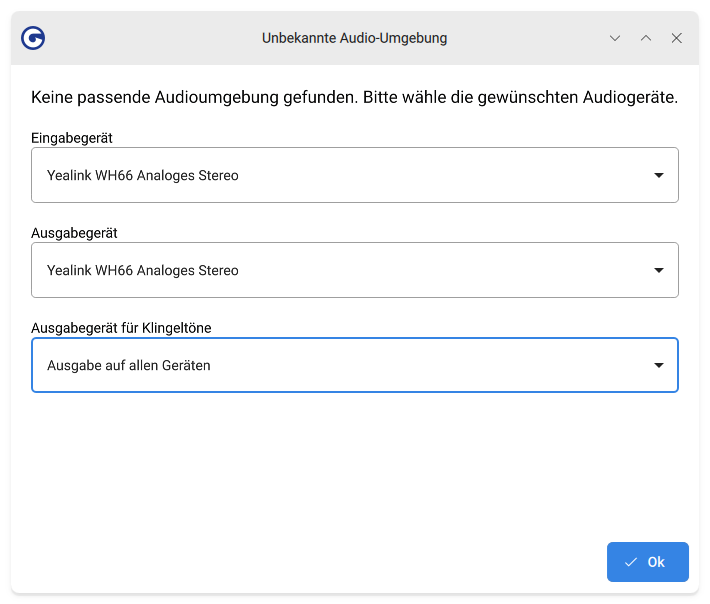
GOnnect merkt sich diese Auswahl. Nutzt du im Büro und zu Hause verschiedene Headsets, fragt GOnnect an jedem Ort einmal nach. Siehe auch Audio-Einstellungen.
Hat dein Headset Tasten, kannst du damit meist Anrufe annehmen, auflegen und das Mikrofon stummschalten (siehe So funktioniert der Headset-Treiber).
Die Oberfläche im Überblick
Das Wichtigste ist das Suchfeld oben. Alles andere ist rundherum angeordnet.
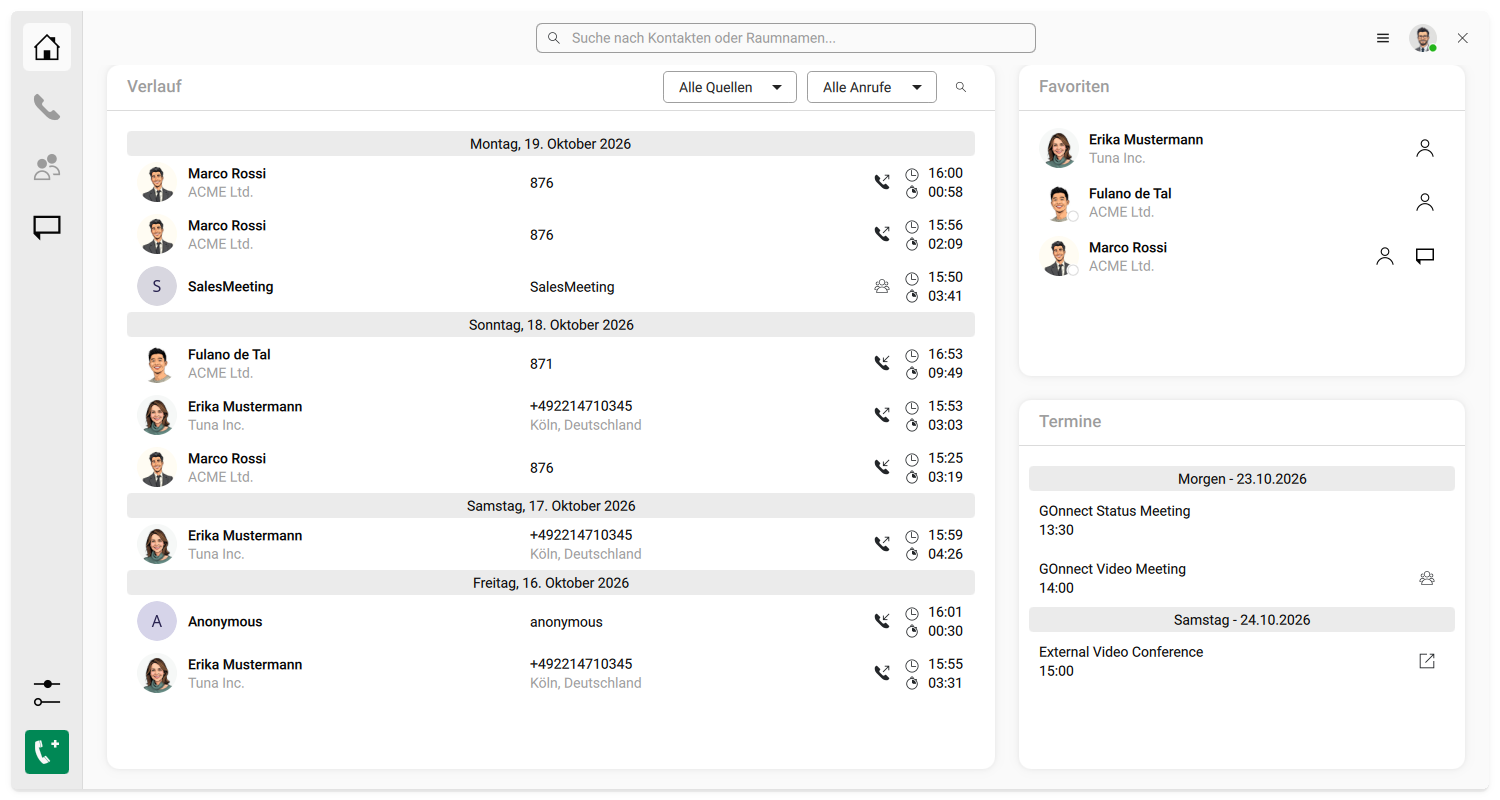
- Oben
-
das Suchfeld „Suche nach Kontakten oder Raumnamen…“. Rechts daneben das „App Menü“ (drei Striche) und dein eigenes Bild mit deinem Status.
- Linke Leiste, oben
-
„Home“ (die Startseite), „Anruf“, „Konferenz“ falls eingerichtet und der Chat falls eingerichtet. Dazu kommen Seiten, die du selbst anlegst. „Anruf“ und „Konferenz“ lassen sich nur anklicken, wenn gerade ein Gespräch oder eine Konferenz läuft.
- Linke Leiste, unten
-
„Einstellungen“ und darunter das grüne Notruf-Symbol falls eingerichtet.
- Mitte
-
die Startseite mit Bereichen wie „Termine“ falls eingerichtet, „Favoriten“ und „Verlauf“ (deine Anrufliste).
- Unten rechts
-
Schalter, zum Beispiel für eine Rufumleitung oder die Anmeldung an einer Warteschlange falls eingerichtet.
Die linke Leiste zeigt nur Symbole. Fährst du mit der Maus darüber, siehst du die Beschriftung.
Startseite anpassen
-
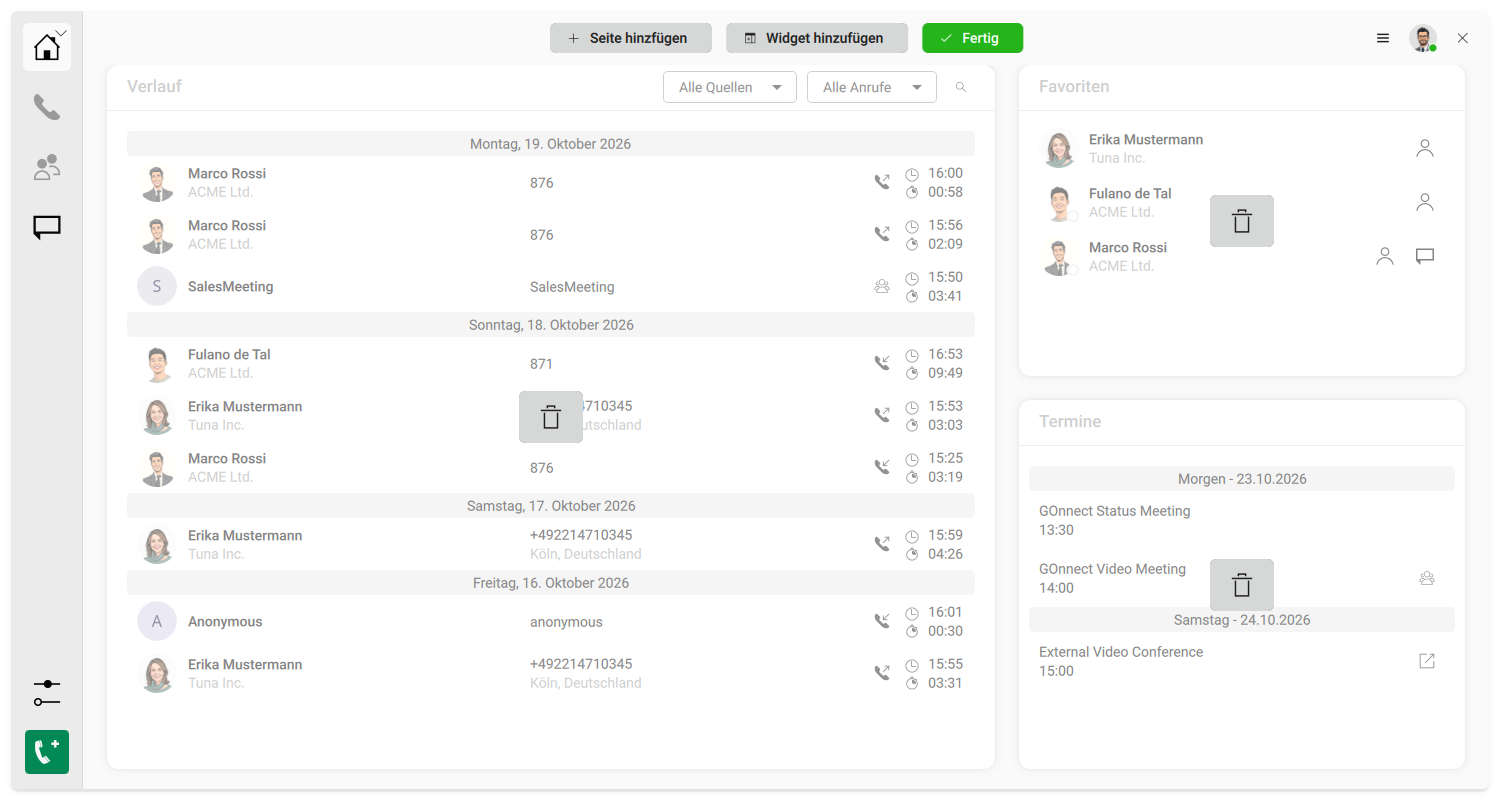
Klicke auf das „App Menü“ oben rechts.
-
Wähle „Oberfläche anpassen“.
-
Mit „Widget hinzufügen“ ergänzt du Bereiche, zum Beispiel „Aktivitäten“ oder einen Chat-Raum falls eingerichtet. Bestehende Bereiche kannst du verschieben, vergrößern oder entfernen. Eine neue Seite für die linke Leiste legst du mit „Seite hinzufügen“ an.
-
Klicke auf Fertig.
Telefonieren
Fast alles beginnt im Suchfeld: Nummer oder Namen eintippen, auswählen, fertig.
Jemanden anrufen
-
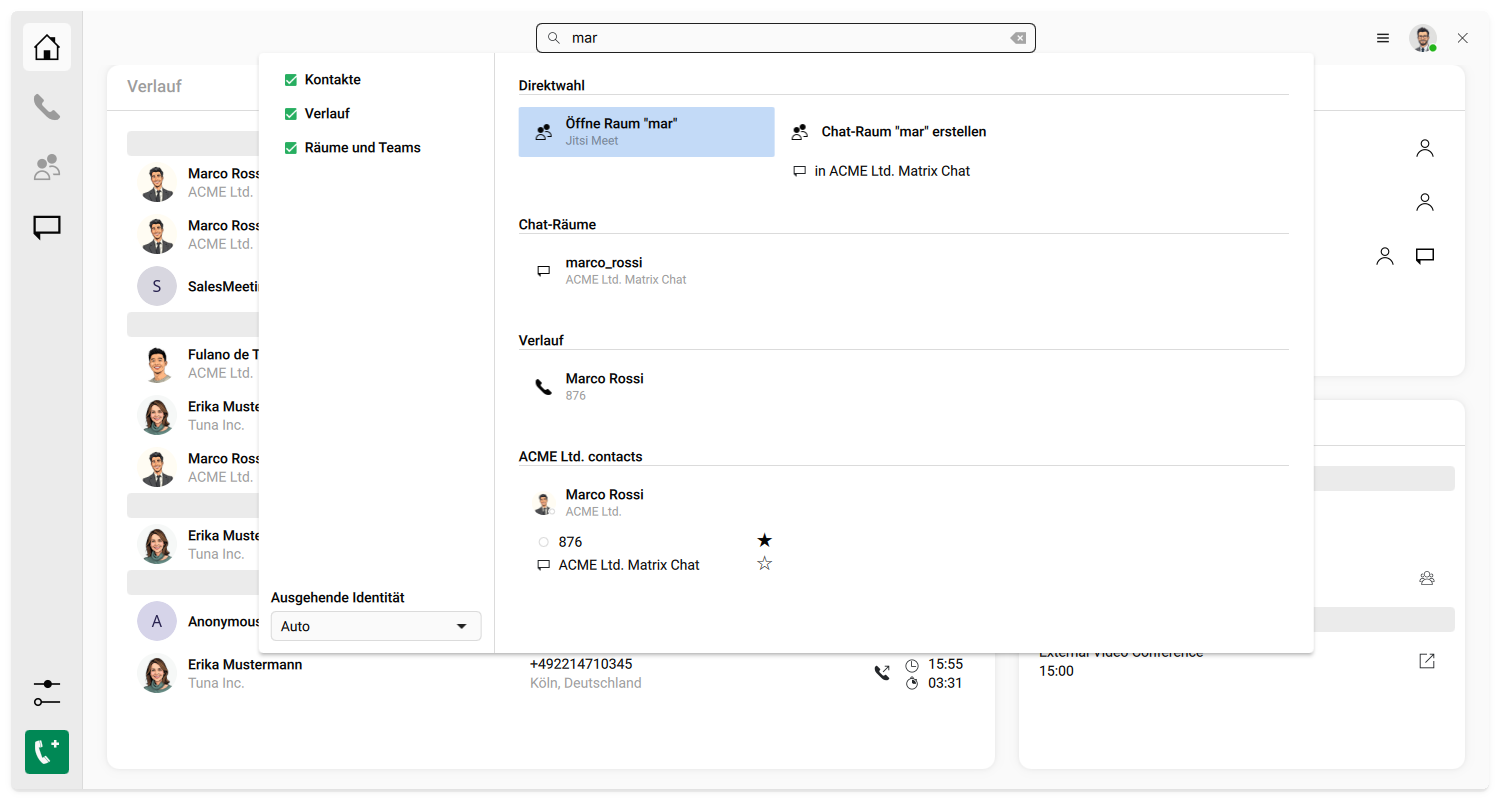
Klicke in das Suchfeld oben oder drücke Strg+F.
-
Tippe eine Telefonnummer oder einen Namen ein.
-
Bei einer Nummer wählst du im Abschnitt „Direktwahl“ den Eintrag "<Nummer>" anrufen. Bei einem Namen klickst du in der Trefferliste auf die Nummer der Person.
Kleine Tippfehler sind kein Problem. Wer „Jon Do“ eintippt, findet trotzdem „John Doe“.
Du kannst auch so anrufen:
-
Doppelklick auf einen Eintrag im „Verlauf“
-
Klick auf den Telefon-Knopf bei einem Favoriten
-
Klick auf Anrufen im Chat mit einer Person falls eingerichtet
-
Rechtsklick auf das GOnnect-Symbol im Infobereich und dort einen Favoriten wählen
-
Klick auf eine Telefonnummer auf einer Webseite. Dein Computer fragt beim ersten Mal, mit welchem Programm er sie öffnen soll. Wähle GOnnect.
-
über die Suche deines Computers falls eingerichtet
Einen Anruf annehmen
-
Ruft jemand an, erscheint eine Meldung am Bildschirmrand.
-
Klicke in der Meldung auf „Annehmen“ oder „Ablehnen“.
-
Ein Klick auf die Meldung selbst öffnet das Gesprächsfenster.
Wurde der Anruf zu dir weitergeleitet, steht in der Meldung „Via:“ und der Weg des Anrufs. So siehst du zum Beispiel, dass jemand eigentlich die Zentrale angerufen hat. Auch der „Verlauf“ zeigt das an.
Während des Gesprächs
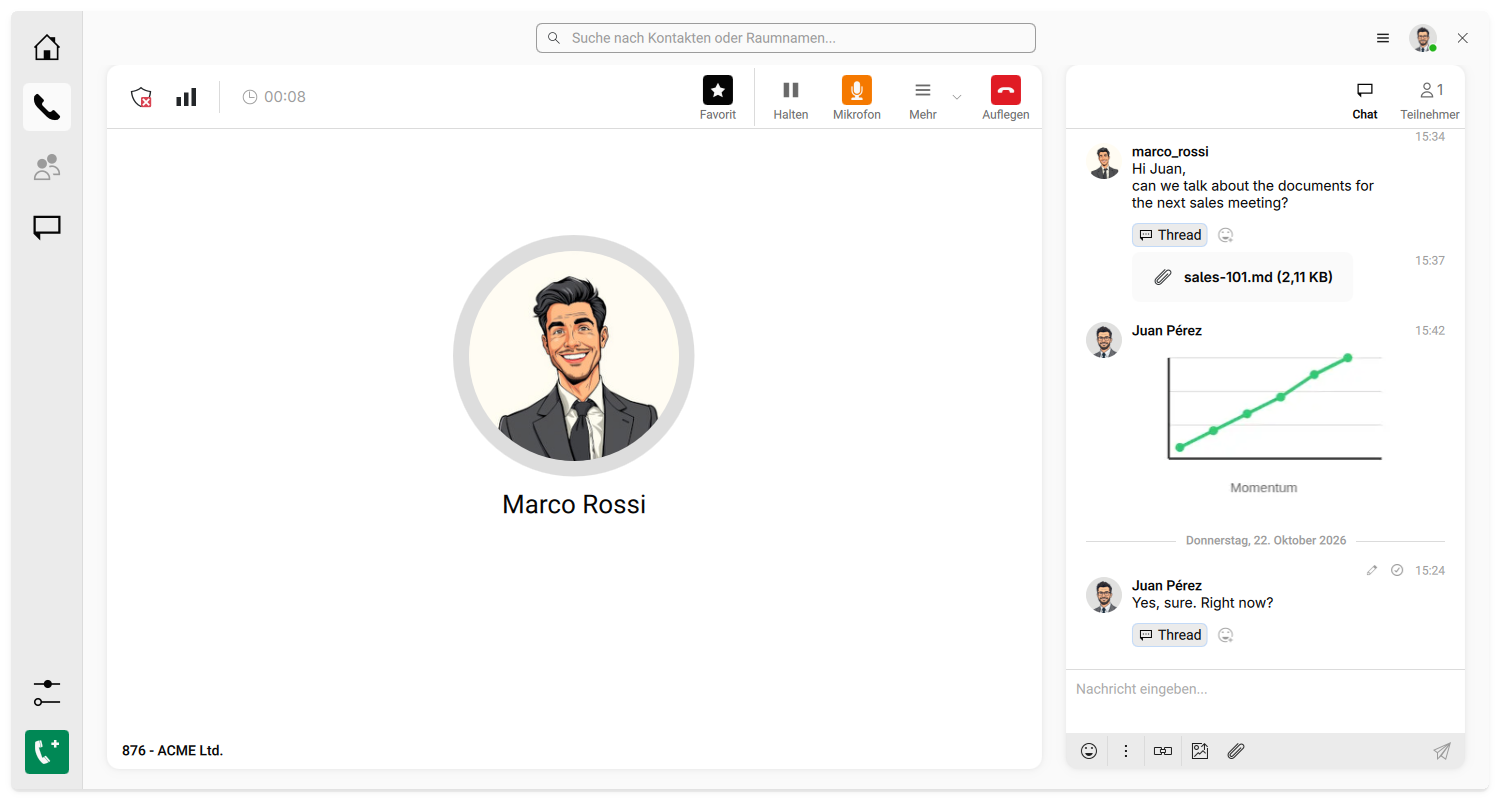
Im Gesprächsfenster siehst du, mit wem du sprichst. Oben findest du die Knöpfe:
-
„Halten“ hält das Gespräch, ein zweiter Klick setzt es fort.
-
„Mikrofon“ schaltet dich stumm.
-
„Auflegen“ beendet das Gespräch.
-
Unter „Mehr“ wählst du ein anderes Mikrofon („Mikrofon…“) oder einen anderen Lautsprecher („Ausgabe…“).
Ein kleines Symbol zeigt dir, ob das Gespräch verschlüsselt ist und wie gut die Verbindung ist. Fährst du mit der Maus darüber, siehst du Einzelheiten.
Gibt es mit deinem Gesprächspartner schon einen Chat falls eingerichtet, zeigt die Seitenleiste rechts neben „Teilnehmer“ den Reiter „Chat“. So schickst du schnell einen Link oder eine Datei.
Ziffern eingeben: Musst du bei einer Hotline oder für eine Konferenz-PIN Ziffern eingeben? Klicke ins Gesprächsfenster und drücke die Zifferntasten deiner Tastatur.
Kennst du die Ziffern schon vorher, gib sie gleich mit ein: Nummer, Komma, Ziffern, zum Beispiel
0301234567,1234#. GOnnect sendet die Ziffern, sobald das Gespräch steht.
Ein zweiter Anruf kommt
Während du telefonierst, hörst du einen Hinweiston, wenn jemand anderes anruft (Anklopfen). Hast du in den Einstellungen „Bei aktivem Anruf Besetzt signalisieren“ eingeschaltet, hört der zweite Anrufer stattdessen „besetzt“.
Nimmst du den zweiten Anruf an, wird das erste Gespräch automatisch gehalten. Dasselbe passiert, wenn du während eines Gesprächs selbst eine zweite Person anrufst (Rückfrage).
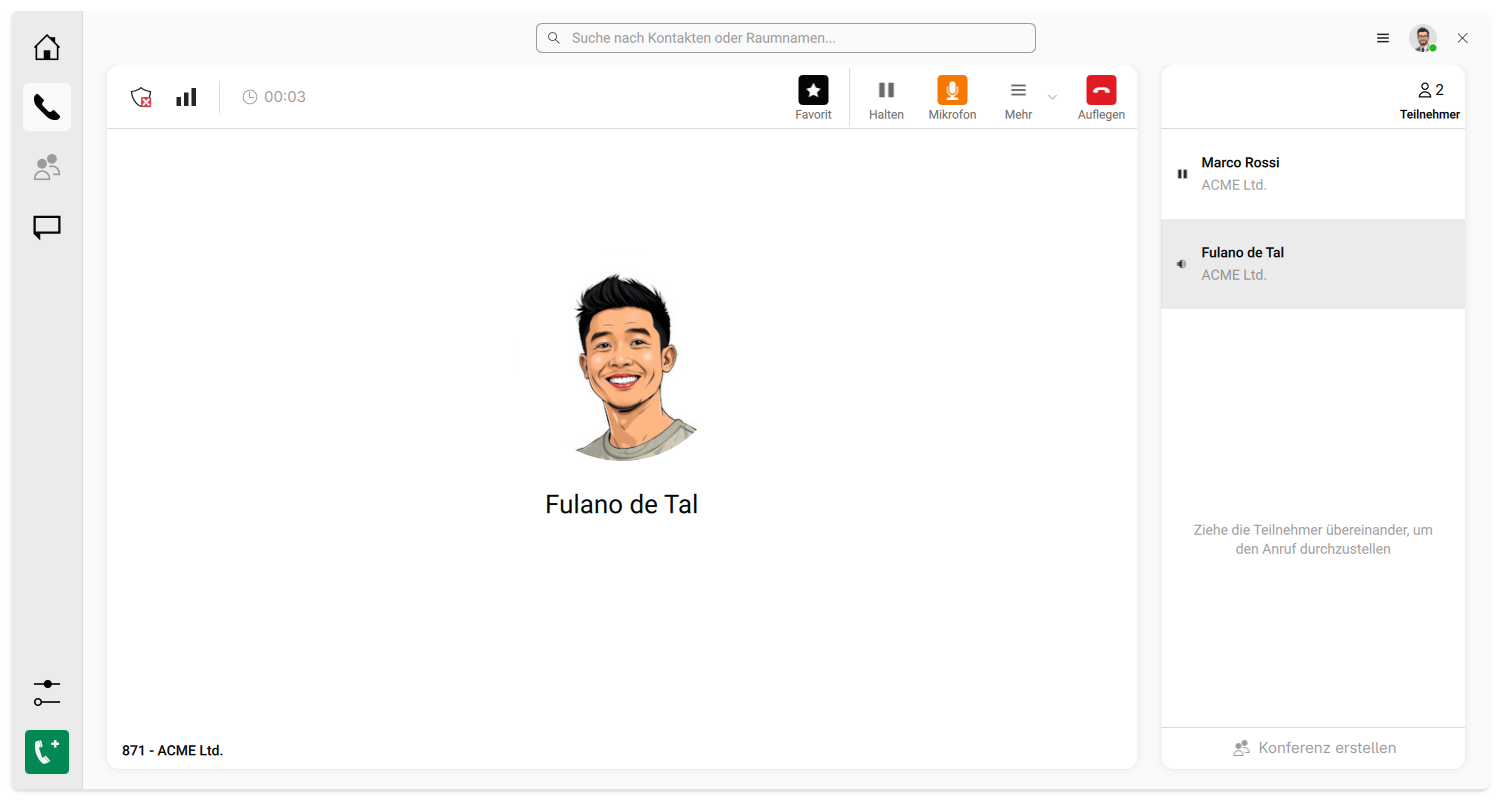
Rechts im Gesprächsfenster stehen in der Leiste „Teilnehmer“ alle Gespräche. Dort wechselst du zwischen den Gesprächen hin und her (Makeln).
Weiterverbinden
-
Du hast zwei Gespräche, zum Beispiel einen Anrufer und die Kollegin, an die du verbinden willst.
-
Ziehe in der Leiste „Teilnehmer“ den einen Namen mit der Maus auf den anderen.
-
Die beiden sprechen jetzt direkt miteinander, und du bist aus dem Gespräch heraus.
Dreierkonferenz
Hast du genau zwei Gespräche, erscheint der Knopf Konferenz erstellen. Ein Klick darauf verbindet alle drei.
| Die Konferenz läuft über deinen Computer. Legst du auf oder bricht deine Verbindung ab, endet die Konferenz auch für die anderen beiden. |
Mit welcher Nummer rufe ich an?
Unten links in den Suchergebnissen findest du die Auswahl „Ausgehende Identität“. Dort legst du fest, welche Nummer dein Gegenüber sieht, etwa deine Durchwahl oder die Zentrale falls eingerichtet.
Mit „Auto“ entscheidet GOnnect selbst passend zur gewählten Nummer. „Vorgabe“ ist die Einstellung deiner Telefonanlage. Was hier vorausgewählt ist, legst du in den Einstellungen fest.
Aus einem Anruf eine Videokonferenz machen
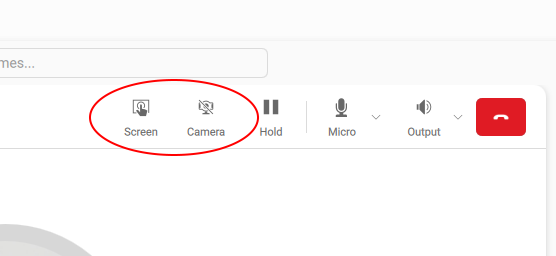
Nutzen beide im Gespräch GOnnect falls eingerichtet, erscheinen im Gesprächsfenster die Knöpfe „Kamera“ und „Bildschirm“. Ein Klick darauf macht aus dem Anruf eine Videokonferenz, ohne dass jemand auflegen muss. Das ist praktisch, wenn du spontan deinen Bildschirm zeigen oder weitere Personen dazuholen möchtest. Ein Chat mit der Person bleibt in der Seitenleiste erhalten.
Kontakte, Verlauf und Favoriten
Du musst keine Nummern auswendig wissen: Das Suchfeld kennt dein Firmenadressbuch, und der Verlauf merkt sich, mit wem du gesprochen hast.
Kolleginnen und Kollegen finden
Tippe den Namen ins Suchfeld. GOnnect durchsucht die Adressbücher, die deine IT eingerichtet hat. Wo verfügbar, zeigt ein farbiger Punkt, ob jemand gerade telefoniert.
Verlauf (Anrufliste)
Auf der Startseite siehst du im Bereich „Verlauf“ deine letzten Gespräche. Beim allerersten Start ist die Liste leer und füllt sich dann von selbst.
-
Doppelklick auf einen Eintrag: Du rufst zurück.
-
Rechtsklick auf einen Eintrag: weitere Möglichkeiten, zum Beispiel „Favorit hinzufügen“, „Chat“ falls eingerichtet, „Für 8 Stunden blockieren“ oder „Entfernen“.
-
Hat dich jemand auf den Anrufbeantworter gesprochen, zeigt GOnnect das an falls eingerichtet.
Alte Einträge löscht GOnnect nach einer bestimmten Zahl von Tagen automatisch. Die Zahl stellst du in den Einstellungen unter „Verlauf“ ein.
Der Bereich „Aktivitäten“ zeigt Anrufe, Videokonferenzen falls eingerichtet und Chat-Nachrichten falls eingerichtet gemeinsam in einer Liste. Mit dem Filter oben zeigst du nur einen Teil davon an.
Favoriten
Favoriten sind deine Kurzwahl für Menschen, die du oft erreichen willst.
-
Klicke mit der rechten Maustaste auf eine Person im „Verlauf“ oder klicke in den Suchtreffern auf den Stern.
-
Wähle „Favorit hinzufügen“.
-
Die Person erscheint jetzt bei den „Favoriten“ und im Menü des GOnnect-Symbols im Infobereich.
Bei jedem Favoriten siehst du Knöpfe für Anruf, Chat falls eingerichtet oder Konferenz falls eingerichtet. Ein Klick genügt. Ist der Bereich schmal, findest du die Knöpfe unter „Mehr“.
Mit „Favorit entfernen“ nimmst du jemanden wieder heraus.
Termine
Auf der Startseite können im Bereich „Termine“ deine nächsten Termine stehen falls eingerichtet. Enthält ein Termin einen Link zu einer Videokonferenz, zeigt ein Gruppen-Symbol das an. Mit einem Doppelklick trittst du der Konferenz direkt in GOnnect bei. Andere Links öffnet ein Doppelklick im Browser. Kurz vor Beginn erinnert dich eine Meldung.
Videokonferenzen
Videokonferenz starten oder beitreten
-
Tippe einen Raumnamen ins Suchfeld, zum Beispiel „Teamrunde-Vertrieb“.
-
Wähle Öffne Raum "Teamrunde-Vertrieb".
-
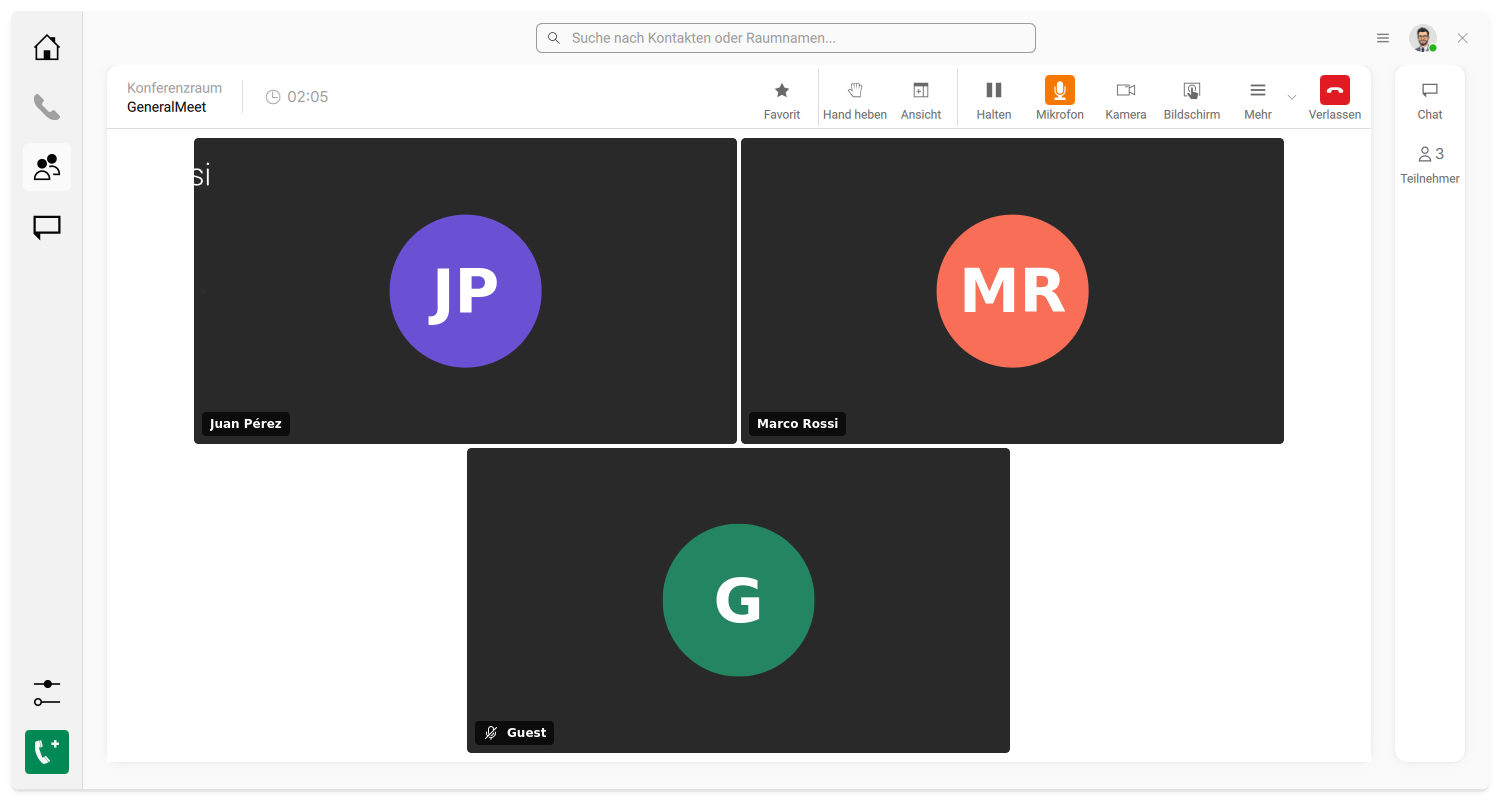
Die Konferenz öffnet sich in GOnnect. Wer denselben Raumnamen eingibt, landet im selben Raum.
Auch Termine mit Konferenz-Link und Chat-Räume mit fester Konferenz (siehe Chat und Videokonferenz) öffnen die Konferenz direkt.
In der Konferenz findest du unter anderem:
-
„Bildschirm teilen“ oder „Fenster teilen“
-
„Hand heben“, wenn du etwas sagen möchtest
-
„Ansicht“, um zwischen Kachelansicht und Sprecheransicht zu wechseln
-
einen Chat für alle Teilnehmenden der Konferenz
-
„Raum-Link kopieren“, um andere einzuladen
-
die Einwahlnummer für Teilnehmende ohne Computer falls eingerichtet
-
„Konferenz verlassen“ oder „Konferenz für alle beenden“
Will jemand aus dem Warteraum dazukommen, fragt GOnnect: „… möchte an der Konferenz teilnehmen. Teilnahme erlauben?“. Mit „Ja“ lässt du die Person herein.
Dein Status
Klicke oben rechts auf dein eigenes Bild. Dort wählst du „Verfügbar“, „Abwesend“ oder „Nicht stören“. Mit „Status-Text setzen…“ schreibst du eine kurze Notiz dazu, zum Beispiel „Bis 14 Uhr im Termin“.
Dasselbe Menü findest du auch beim GOnnect-Symbol im Infobereich.
Hast du ein Busylight (eine kleine Lampe am Bildschirm) falls eingerichtet, zeigt es deinen Status auch außerhalb von Gesprächen an. So sehen Kolleginnen und Kollegen im Büro, ob du gestört werden möchtest. In den Einstellungen kannst du das abschalten.
Tastenkürzel
| Taste | Wirkung |
|---|---|
Strg+F oder Strg+K |
Suchfeld öffnen |
F11 |
Vollbild ein und aus |
Weitere Kürzel zeigt dir das „App Menü“ unter „Tastaturkürzel…“. Je nach Einrichtung kannst du GOnnect auch per Tastenkürzel bedienen, wenn ein anderes Programm im Vordergrund ist, etwa um aufzulegen oder die letzte Nummer erneut zu wählen.
Notruf
Unten in der linken Leiste, unter „Einstellungen“, findet sich ein grünes Notruf-Symbol (Telefonhörer mit Kreuz) falls eingerichtet. Es öffnet die Seite „Notruf“ mit den Notruf-Kontakten, die deine IT hinterlegt hat. Das Öffnen der Seite ändert nichts an deinen Gesprächen.
| Ein Klick auf einen der Notruf-Kontakte auf dieser Seite beendet alle laufenden Gespräche und wählt sofort den Notruf. Schau dir die Seite einmal in Ruhe an, damit du im Ernstfall weißt, wo sie ist. Klicke dabei aber keinen Kontakt an. |