Tipp des Tages
| This page is also available in English. |
Hier findest du einige häufige Anwendungsfälle.
Termine
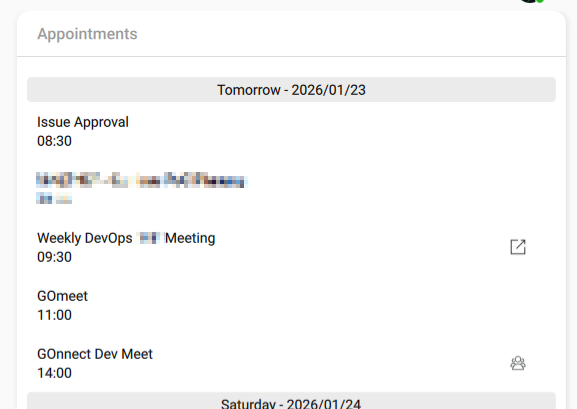
Hat deine IT einen Kalender angebunden, stehen deine nächsten Termine im Bereich „Termine“.
Enthält der Ort eines Termins einen Link zum eingerichteten Videokonferenz-Server, zeigt ein Gruppen-Symbol das an. Ein Doppelklick auf den Termin öffnet die Konferenz in GOnnect.
Enthält der Termin einen anderen Link, zeigt ein Link-Symbol das an. Ein Doppelklick öffnet den Link in deinem Browser.
So funktioniert der Headset-Treiber
GOnnect unterstützt viele Headsets: Es reagiert auf deren Tasten und zeigt den Gesprächszustand am Headset an. Im Einzelnen:
-
Das Headset weiß, ob gerade ein Gespräch läuft. Je nach Headset schaltet das besondere Funktionen frei, die nur während eines Gesprächs oder einer Videokonferenz sinnvoll sind.
-
Mit der Auflegen-Taste am Headset beendest du ein Gespräch oder eine Videokonferenz.
-
Die Stummschaltung ist zwischen GOnnect, Headset und System abgeglichen.
-
Headsets mit Display zeigen Informationen zum Gespräch oder zur Konferenz.
In den Einstellungen siehst du, ob der Headset-Treiber aktiv ist und welches Headset erkannt wurde.
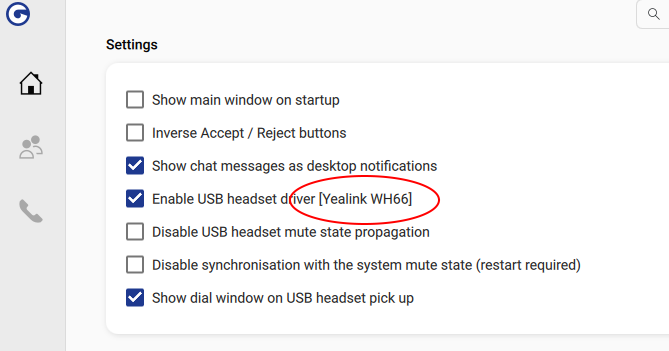
Nicht jede Funktion klappt mit jedem Headset. Macht die Stummschaltung Probleme, schalte in den Einstellungen „Übertragung des Stummschaltungszustands für USB Headsets deaktivieren“ ein. Manchmal schaltet auch das System selbst das Headset stumm, sodass GOnnect und Headset nicht mehr zusammenpassen. Dann hilft „Synchronisation der Stummschaltung zum System unterbinden (Neustart erforderlich)“. Hilft das alles nicht, schalte den Treiber mit „USB Headset-Treiber aktivieren“ ganz ab.
Für Headsets gibt es außerdem Workarounds (Englisch), die deine IT einrichten kann.
GOnnect erkennt das Headset beim Start. Schließt du es später an, starte GOnnect neu, damit der Treiber es nutzt.
Die Beta-Version installieren
Beta-Versionen erscheinen in unregelmäßigen Abständen. Sie enthalten den aktuellen Entwicklungsstand oder dienen zum Testen vor einer Veröffentlichung.
So installierst du die Beta-Version unter Linux:
-
Richte die Paketquelle Flathub Beta ein, falls noch nicht geschehen:
flatpak remote-add --if-not-exists flathub-beta https://flathub.org/beta-repo/flathub-beta.flatpakrepo -
Installiere die Beta-Version von GOnnect:
flatpak install flathub-beta de.gonicus.gonnect