Chat
| This page is also available in English. |
Mit GOnnect kannst du auch chatten falls eingerichtet: mit einzelnen Personen oder in Gruppen, den sogenannten Räumen. Chat und Telefon arbeiten zusammen: Du rufst direkt aus dem Chat an, chattest während eines Gesprächs, und jeder Raum kann seine eigene Videokonferenz haben.
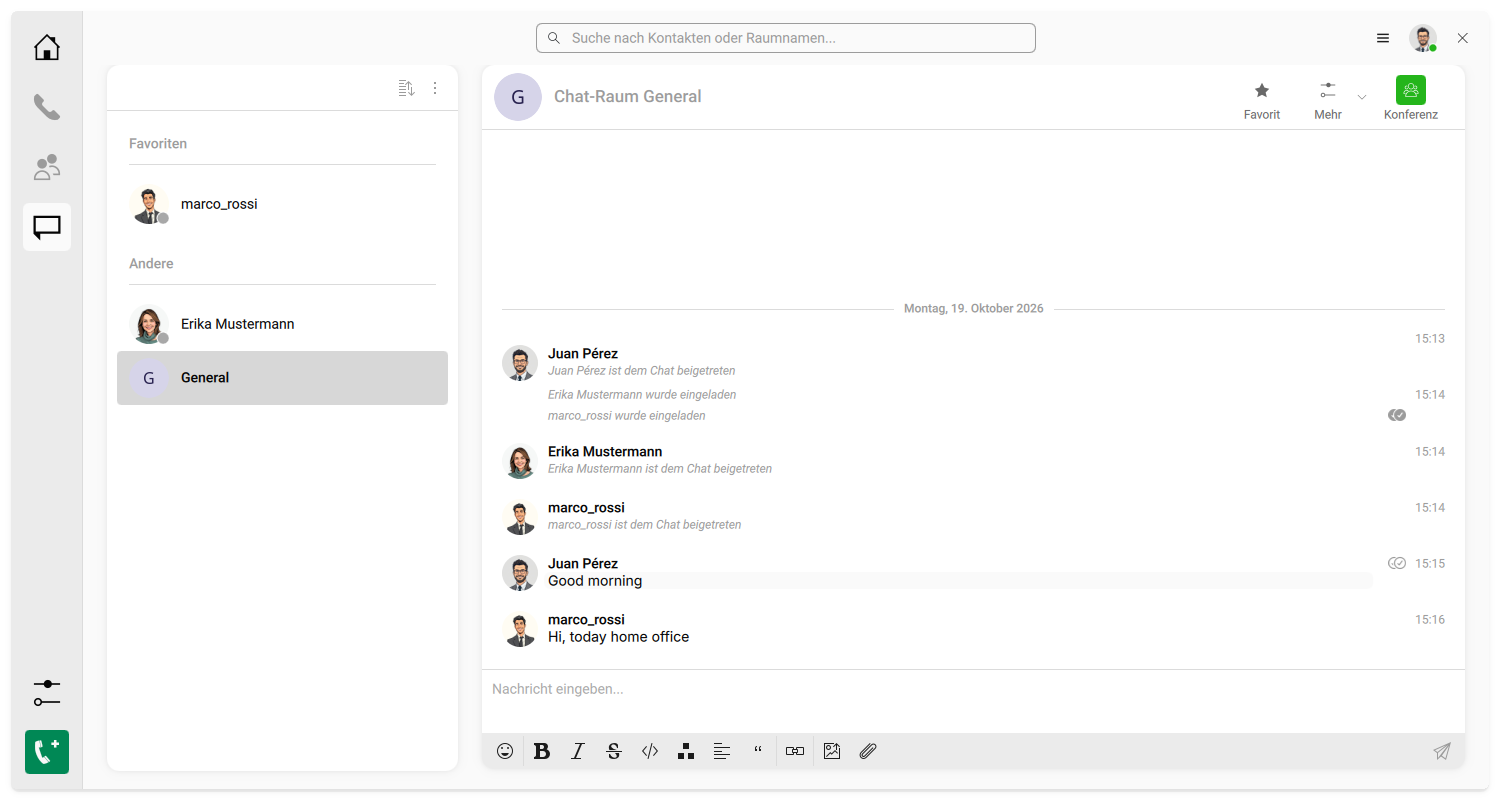
Die Chat-Seite zeigt links deine Räume, aufgeteilt in Favoriten und andere, und rechts den gewählten Raum.
Gerät bestätigen
Beim ersten Öffnen des Chats bittet dich GOnnect, dein Gerät zu bestätigen. Das schützt deine Nachrichten. Nur bestätigte Geräte können verschlüsselte Nachrichten lesen.
-
Öffne den Chat in der linken Leiste.
-
Wähle eine der angebotenen Methoden:
-
„Wiederherstellungsschlüssel“: Gib deinen Schlüssel ein. Den bekommst du von deiner IT oder hast ihn bei der Einrichtung notiert.
-
„Cross-Signing“: Bestätige über ein anderes Gerät, auf dem du schon angemeldet bist. Beide Geräte zeigen dieselben Symbole. Stimmen sie überein, klicke auf Bestätigen, sie stimmen überein.
-
-
Danach erscheint „Dein Gerät wurde erfolgreich verifiziert!“.
Unsicher? Frag deine IT, welche Methode bei euch üblich ist.
Chatten
-
Mit einer Person chatten: Klicke im Chat auf „Benutzer suchen…“ und wähle die Person. Einen Direkt-Chat kannst du auch aus den Suchergebnissen starten.
-
Einem Raum beitreten: „Öffentliche Räume suchen…“
-
Einen Raum anlegen: „Raum erstellen…“
-
Datei senden: Ziehe die Datei einfach in das Chatfenster, füge sie aus der Zwischenablage ein oder nutze den Knopf zum Hochladen. Große Dateien brauchen einen Moment. Solange steht bei der Nachricht „Lade hoch…“.
-
Nachricht formatieren: Nutze die Leiste unter dem Eingabefeld (fett, kursiv, durchgestrichen, Code, Zitat, Link) oder die Emoji-Auswahl.
-
Auf eine Nachricht reagieren: Über das Menü einer Nachricht kannst du „Antworten…“, „Nachricht bearbeiten…“ oder „Nachricht löschen…“ wählen, mit einem Emoji reagieren oder die Nachricht anheften. Wurde eine Nachricht nachträglich geändert, zeigt ein kleiner Hinweis das an.
Öffnest du einen Raum, markiert die Linie „Neue Nachrichten“, ab wo du noch nicht gelesen hast.
Ein Rechtsklick auf einen Raum in der Raumliste bietet weitere Möglichkeiten, zum Beispiel „Favorit umschalten“, „Raum bearbeiten…“, „Teilnehmer einladen…“ oder „Raum verlassen…“.
Threads: Nebengespräche im Raum
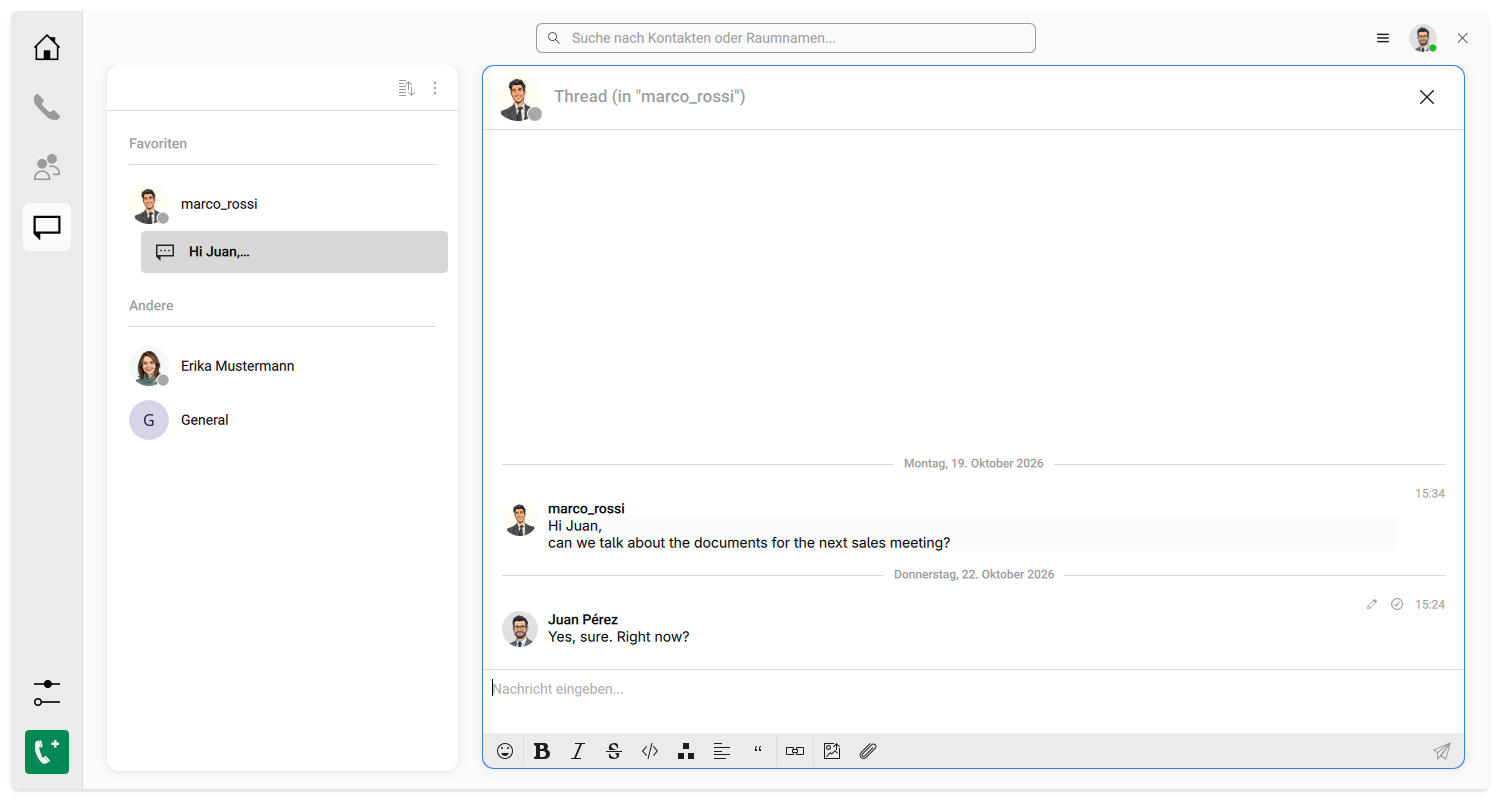
In einem vollen Raum gehen Antworten leicht unter. Mit einem Thread führst du ein Nebengespräch zu einer bestimmten Nachricht, ohne den Raum zu überfluten.
-
Öffne das Menü der Nachricht und wähle „In Thread antworten…“.
-
Schreib deine Antwort. Sie erscheint nur im Thread.
-
Nachrichten mit Thread tragen die Markierung „Thread“. Mit „Thread öffnen…“ liest du ihn.
-
Mit „Thread schliessen“ kehrst du in den Raum zurück.
Threads eines Raums stehen in der Raumliste direkt unter dem Raum.
Chat und Telefon zusammen
- Aus dem Chat anrufen
-
Im Chat mit einer einzelnen Person klickst du oben auf Anrufen. Läuft das Gespräch, wird daraus Auflegen. Hat die Person mehrere Nummern, findest du sie per Rechtsklick auf den Chat in der Raumliste.
- Im Gespräch chatten
-
Gibt es mit deinem Gesprächspartner schon einen Chat, erscheint im Gesprächsfenster rechts neben „Teilnehmer“ der Reiter „Chat“. So schickst du schnell einen Link oder eine Datei. Der Chat bleibt erhalten, wenn ihr aus dem Anruf eine Videokonferenz macht.
- Vom Verlauf in den Chat
-
Rechtsklick auf einen Eintrag im „Verlauf“ und „Chat“ wählen.
Chat und Videokonferenz zusammen
Ein Raum kann eine feste Videokonferenz haben falls eingerichtet, zum Beispiel für die tägliche Teamrunde. Dann trefft ihr euch immer im selben Konferenzraum, ohne einen Link zu suchen.
-
Konferenz starten oder beitreten: Klicke oben im Raum auf Konferenz. Alternativ: Rechtsklick auf den Raum in der Raumliste und „Join conference“ wählen (der Eintrag ist in der Beta noch nicht übersetzt).
-
Konferenz verlassen: Klicke auf Verlassen und dann auf „Konferenz verlassen“. Leitest du die Konferenz, kannst du sie mit „Konferenz für alle beenden“ für alle schließen.
-
Konferenz festlegen: Wer den Raum verwalten darf, legt per Rechtsklick auf den Raum mit „Konferenz-URL bearbeiten…“ die Adresse der Konferenz fest. Nur Konferenzen auf dem Server deiner Firma lassen sich direkt in GOnnect öffnen.
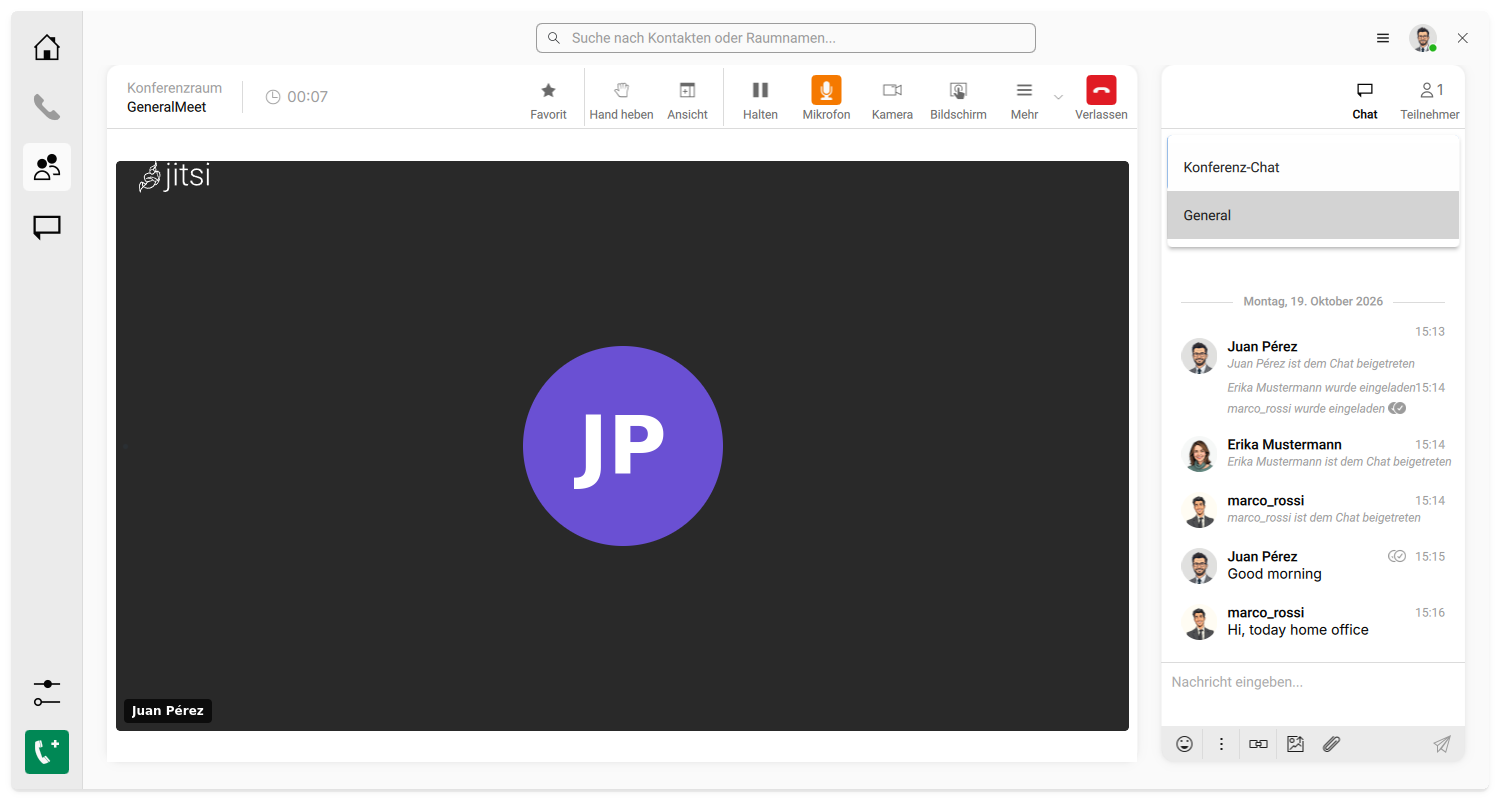
In der Konferenz weiterchatten: Während der Konferenz zeigt die Seitenleiste rechts den Chat. Oben wählst du, welchen Chat du sehen willst: den „Konferenz-Chat“ (nur für diese Konferenz, danach weg) oder den Raum, zu dem die Konferenz gehört. Was du im Raum schreibst, bleibt nach der Konferenz erhalten.
Benachrichtigungen
Neue Nachrichten erscheinen als Meldung am Bildschirmrand, so wie es für den Raum eingestellt ist. Für den Raum, den du gerade liest, gibt es keine Meldung. Unter Linux gibt es auch keine Meldungen, während du deinen Bildschirm teilst. So sehen andere deine Nachrichten nicht.
Dein Status
Dein Status und dein Status-Text gelten auch im Chat. Siehe Dein Status.