Einstellungen
| This page is also available in English. |
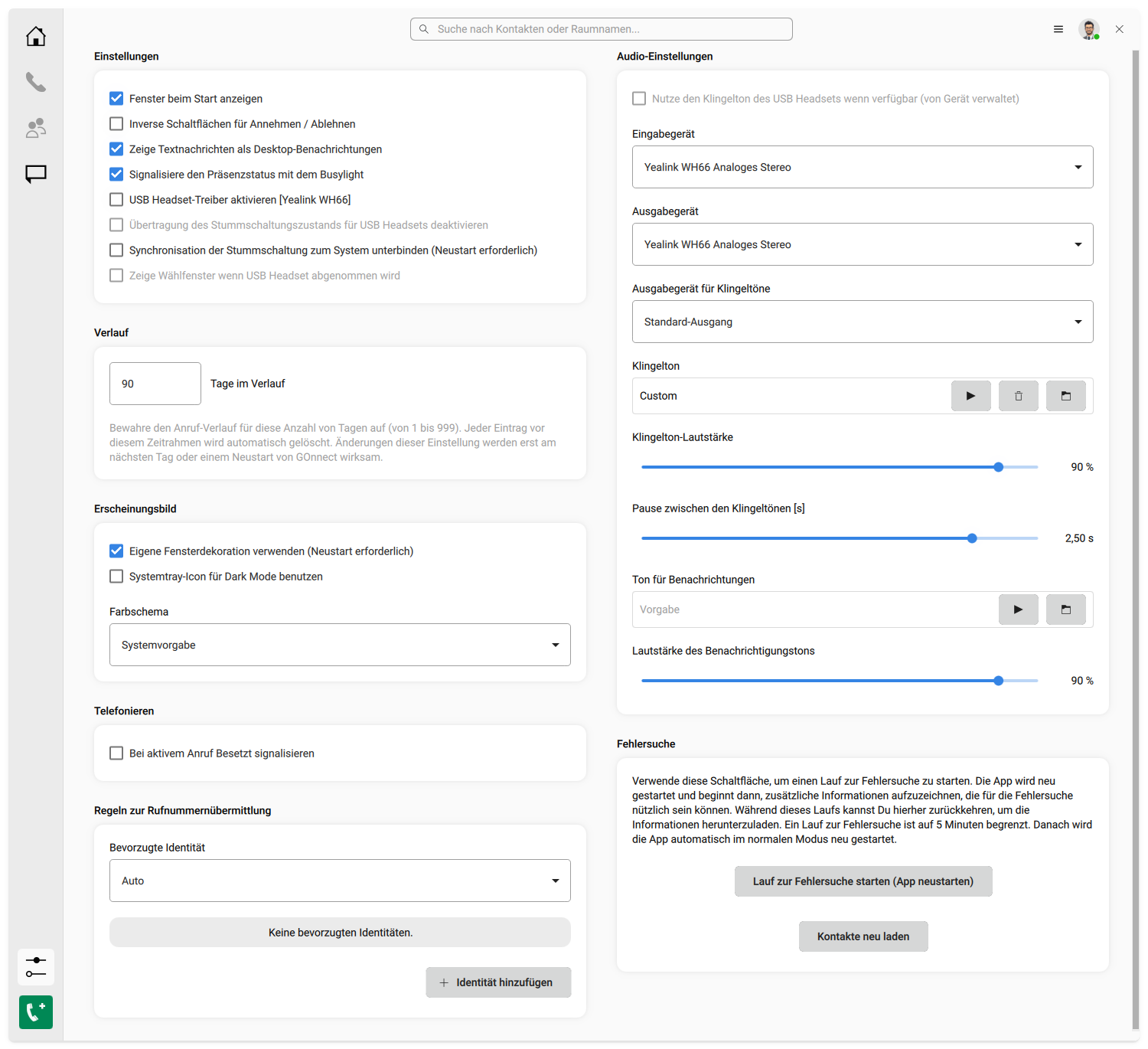
Die Einstellungen öffnest du über „Einstellungen“ unten in der linken Leiste oder über das GOnnect-Symbol im Infobereich. Technische Werte wie die Anmeldung an der Telefonanlage stellt deine IT ein. Du siehst hier nur, was du selbst ändern darfst.
| Ich möchte … | Einstellung |
|---|---|
ein anderes Headset oder einen anderen Klingelton nutzen |
Audio-Einstellungen: „Eingabegerät“, „Ausgabegerät“, „Ausgabegerät für Klingeltöne“, „Klingelton“ |
dass das Fenster beim Start nicht mehr aufgeht |
„Fenster beim Start anzeigen“ ausschalten |
„Annehmen“ und „Ablehnen“ in der Anrufmeldung vertauschen |
„Inverse Schaltflächen für Annehmen / Ablehnen“ |
während eines Gesprächs nicht von einem zweiten Anruf gestört werden |
„Bei aktivem Anruf Besetzt signalisieren“ (zweite Anrufer hören „besetzt“) |
die Tasten an meinem USB-Headset nutzen |
„USB Headset-Treiber aktivieren“ |
ein helles oder dunkles Design |
„Farbschema“: „Systemvorgabe“, „Hell“ oder „Dunkel“ |
festlegen, welche Nummer Angerufene sehen |
„Regeln zur Rufnummernübermittlung“: „Bevorzugte Identität“ |
alte Einträge im Verlauf früher oder später löschen |
„Verlauf“: Anzahl der Tage |
dass mein Busylight meinen Status nicht mehr zeigt |
„Signalisiere den Präsenzstatus mit dem Busylight“ ausschalten |
Allgemeine Einstellungen
- Fenster beim Start anzeigen
-
Legt fest, ob sich das Hauptfenster beim Start von GOnnect öffnet.
- Inverse Schaltflächen für Annehmen / Ablehnen
-
Vertauscht „Annehmen“ und „Ablehnen“ in der Meldung zu einem Anruf. Die Reihenfolge ist nicht einheitlich geregelt, deshalb erwarten verschiedene Menschen sie unterschiedlich.
- Zeige Textnachrichten als Desktop-Benachrichtungen
-
Legt fest, ob Chat-Nachrichten aus einer Videokonferenz auch als Meldung am Bildschirmrand erscheinen.
- Signalisiere den Präsenzstatus mit dem Busylight
-
Ist ein Busylight angeschlossen, zeigt es deinen Status (zum Beispiel „Nicht stören“) auch außerhalb von Gesprächen. Während eines Gesprächs zeigt es immer den Gesprächszustand.
- USB Headset-Treiber aktivieren
-
GOnnect unterstützt viele USB-Headsets. Erkennt GOnnect dein Headset, steht sein Name in Klammern dahinter. Schalte den Treiber ein, um die Tasten deines Headsets zu nutzen.
- Übertragung des Stummschaltungszustands für USB Headsets deaktivieren
-
Schalte das ein, wenn die Stummschaltung mit aktivem Headset-Treiber nicht richtig funktioniert. Manche Headsets machen sonst Probleme. Siehe auch So funktioniert der Headset-Treiber.
- Synchronisation der Stummschaltung zum System unterbinden (Neustart erforderlich)
-
Schalte das ein, wenn die Stummschaltung nicht richtig funktioniert. Manche Systeme machen sonst Probleme.
- Zeige Wählfenster wenn USB Headset abgenommen wird
-
Drückst du am Headset die Taste zum Abnehmen, holt GOnnect das Fenster nach vorne.
Verlauf
Legt fest, wie viele Tage (1 bis 999) der Verlauf aufbewahrt wird. Ältere Einträge löscht GOnnect automatisch. Eine Änderung wirkt ab dem nächsten Tag oder nach einem Neustart von GOnnect.
Erscheinungsbild
- Eigene Fensterdekoration verwenden (Neustart erforderlich)
-
Zeigt eine aufgeräumtere Oberfläche mit eingebauter Titelleiste.
- Systemtray-Icon für Dark Mode benutzen
-
GOnnect kann die Farbe des Infobereichs nicht erkennen. Ist das Symbol schlecht zu sehen, schalte diese Option ein.
- Farbschema
-
„Hell“ oder „Dunkel“. Mit „Systemvorgabe“ richtet sich GOnnect nach der Einstellung deines Desktops.
Telefonieren
- Bei aktivem Anruf Besetzt signalisieren
-
Legt fest, was passiert, wenn während eines Gesprächs ein zweiter Anruf kommt. Ist die Option aus, bekommst du wie sonst eine Meldung und kannst annehmen oder ablehnen. Ist sie an, hört der zweite Anrufer „besetzt“. Das gilt für Telefongespräche genauso wie für Videokonferenzen.
Darunter stehen die Schalter, die deine IT eingerichtet hat, zum Beispiel für eine Rufumleitung oder die Anmeldung an einer Warteschlange.
Regeln zur Rufnummernübermittlung
Hier legst du fest, welche Nummer dein Gegenüber sieht, die sogenannte bevorzugte Identität. Zum Beispiel kann standardmäßig die Zentrale angezeigt werden, bei bestimmten Anrufen aber deine Durchwahl oder die Nummer einer Hotline.
Mit „Identität hinzufügen“ legst du eine neue Identität an. Jede Identität hat einen Namen, die Nummer, die übermittelt wird, und optional eine Vorwahl, an der GOnnect sie automatisch erkennt.
Die Auswahl „Bevorzugte Identität“ legt fest, was in den Suchergebnissen bei „Ausgehende Identität“ vorausgewählt ist:
-
Vorgabe: Die bevorzugten Identitäten werden nicht genutzt. Dein Gegenüber sieht, was die Telefonanlage vorgibt.
-
Auto: GOnnect nimmt die Identität, deren Vorwahl zur gewählten Nummer passt. Dazu muss die Identität aktiv sein und die automatische Auswahl erlauben.
-
Eine bestimmte Identität: Es wird immer diese Identität genutzt.
Audio-Einstellungen
GOnnect arbeitet mit Audio-Umgebungen. Jede Kombination von angeschlossenen Geräten ist eine eigene Umgebung, zum Beispiel dein Headset im Büro und ein anderes zu Hause. Erkennt GOnnect eine neue Umgebung, erscheint das Fenster „Unbekannte Audio-Umgebung“. Eine Änderung hier gilt immer für die aktuelle Umgebung, also zum Beispiel nur für dein Büro-Headset und nicht für das Headset zu Hause.
Hier stellst du ein:
-
„Eingabegerät“ und „Ausgabegerät“ für Gespräche,
-
„Ausgabegerät für Klingeltöne“ oder „Nutze den Klingelton des USB Headsets wenn verfügbar“,
-
„Klingelton“, „Klingelton-Lautstärke“ und „Pause zwischen den Klingeltönen [s]“,
-
den Ton für Benachrichtigungen (zum Beispiel bei Chat-Nachrichten und Terminen) und seine Lautstärke.
Eigene Klingel- und Benachrichtigungstöne kopiert GOnnect in sein Datenverzeichnis. Sie funktionieren also weiter, auch wenn du die Originaldatei verschiebst.
Fehlersuche
Tritt ein Fehler immer wieder auf, hilft der „Lauf zur Fehlersuche“:
-
Klicke auf „Lauf zur Fehlersuche starten (App neustarten)“. GOnnect startet neu und zeichnet fünf Minuten lang mehr Informationen auf.
-
Lass den Fehler noch einmal passieren.
-
Klicke innerhalb von fünf Minuten auf „Informationen zur Fehlersuche herunterladen“ und schick die Datei an deine IT.
Mit „Kontakte neu laden“ aktualisierst du die Kontakte sofort. Sonst passiert das regelmäßig von selbst.